Por solicitação popular, pode agora exportar todos os dados dos seus relatórios de validação de sites com um único clique.
Embora a forma mais fácil de ler os relatórios de validação seja usar a interface web, e embora possa partilhar os relatórios de validação com qualquer pessoa apenas passando o URL do relatório, introduzimos esta opção para permitir descarregar todos os dados brutos de um relatório, como uma coleção de ficheiros Excel.
Esta nova funcionalidade está localizada na secção “Descarregar este relatório” no final do relatório de resumo:
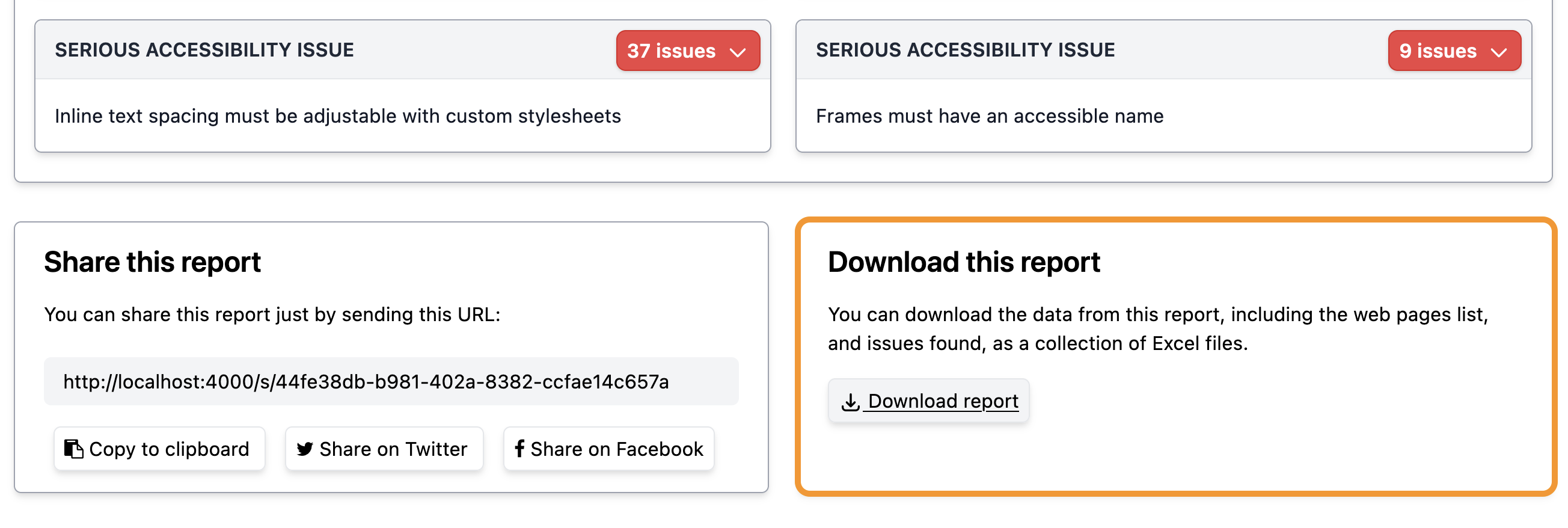
Quando clicar nessa ligação, obterá um ficheiro zip contendo todos os dados do relatório. Faça duplo clique para abrir e verá uma pasta contendo ficheiros Excel - pode usar qualquer aplicação compatível para abrir estes ficheiros, mas adoramos o LibreOffice. Vamos ver o que está nesse ficheiro zip.
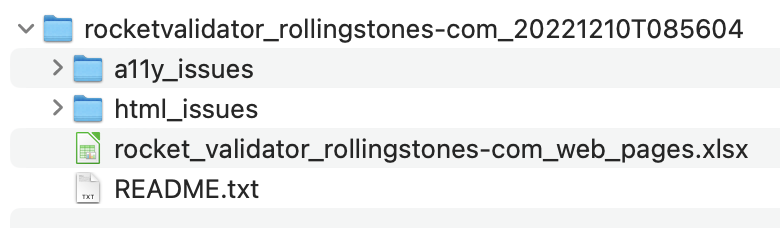
O ficheiro zip contém uma coleção de ficheiros Excel. O primeiro que vê é o da lista de páginas web. Quando o abrir, verá duas folhas nele:
- Resumo. Mostra informações gerais sobre o relatório.
- Páginas web. Para cada página web obtém o seu URL, o URL de onde foi ligada, e o estado e número de problemas para as verificações HTML e A11Y. Também obtém os timestamps para esta página web.
Agora, se abrir as pastas a11y_issues e html_issues, verá mais ficheiros Excel nelas:
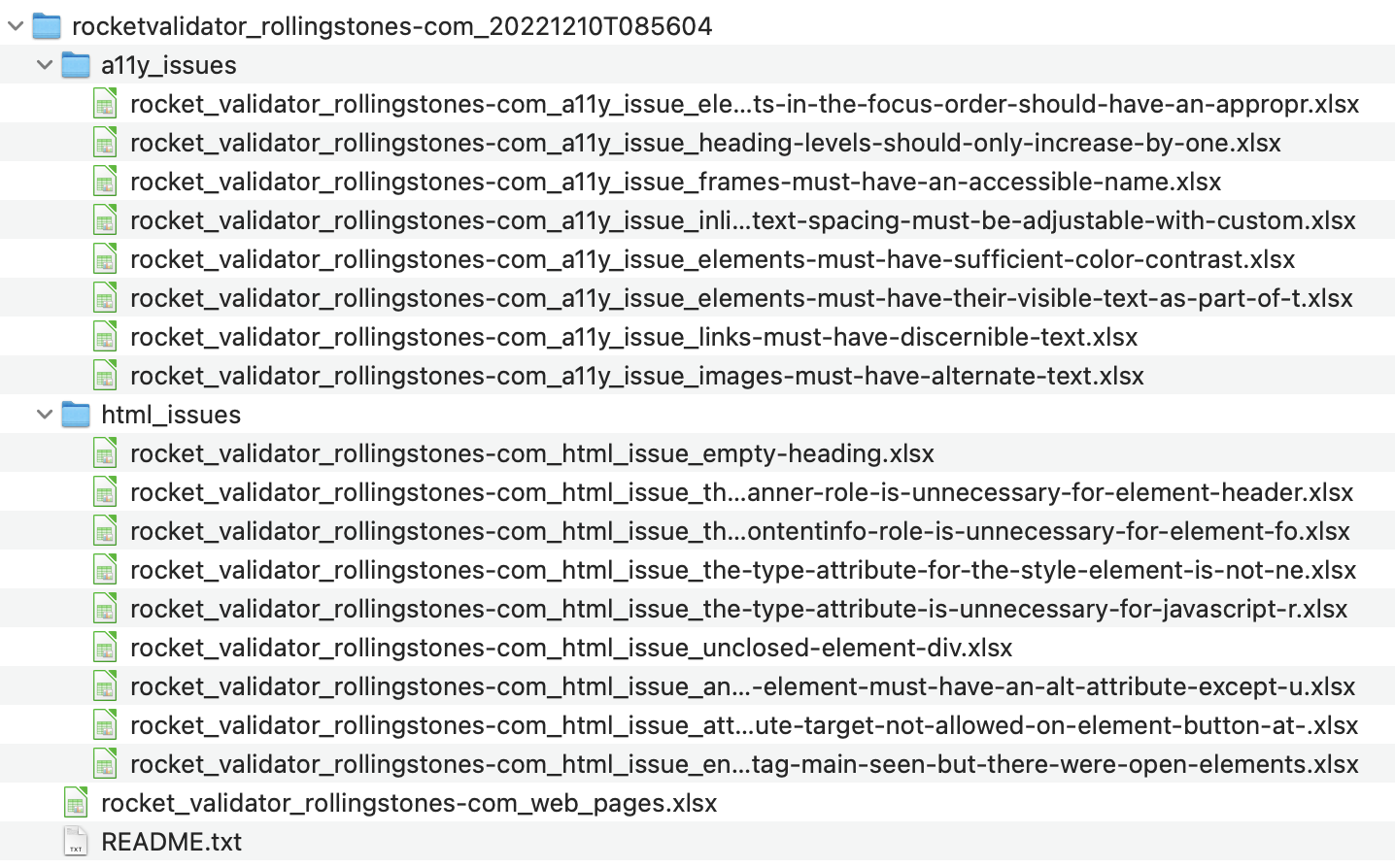
Cada um destes ficheiros contém os dados para um problema HTML ou A11Y comum que está a afetar muitas páginas web no site.
Quando abrir um destes ficheiros, verá três folhas neles:
- Resumo. Mostra informações gerais sobre o relatório.
- Problema de acessibilidade (ou HTML). Nome do problema, gravidade, vezes que foi encontrado.
- URLs afetados. Lista das páginas web que contêm este problema. Para cada página web, obtemos quantas vezes este problema particular foi encontrado, e os elementos ou extrato mostrando a marcação afetada.
É isto para a funcionalidade de descarga de relatórios!
Lembre-se de que uma forma mais fácil de partilhar um relatório com alguém é passar o URL do relatório para que possam ler o relatório numa interface mais amigável, com filtragem e paginação, mas esperamos que a funcionalidade de descarga como Excel também possa ajudá-lo quando quiser integrar os relatórios de validação de sites nos seus fluxos de trabalho personalizados.